
KI-Hintergrundentferner
In Sekunden weg. Mit sauberen Kanten.
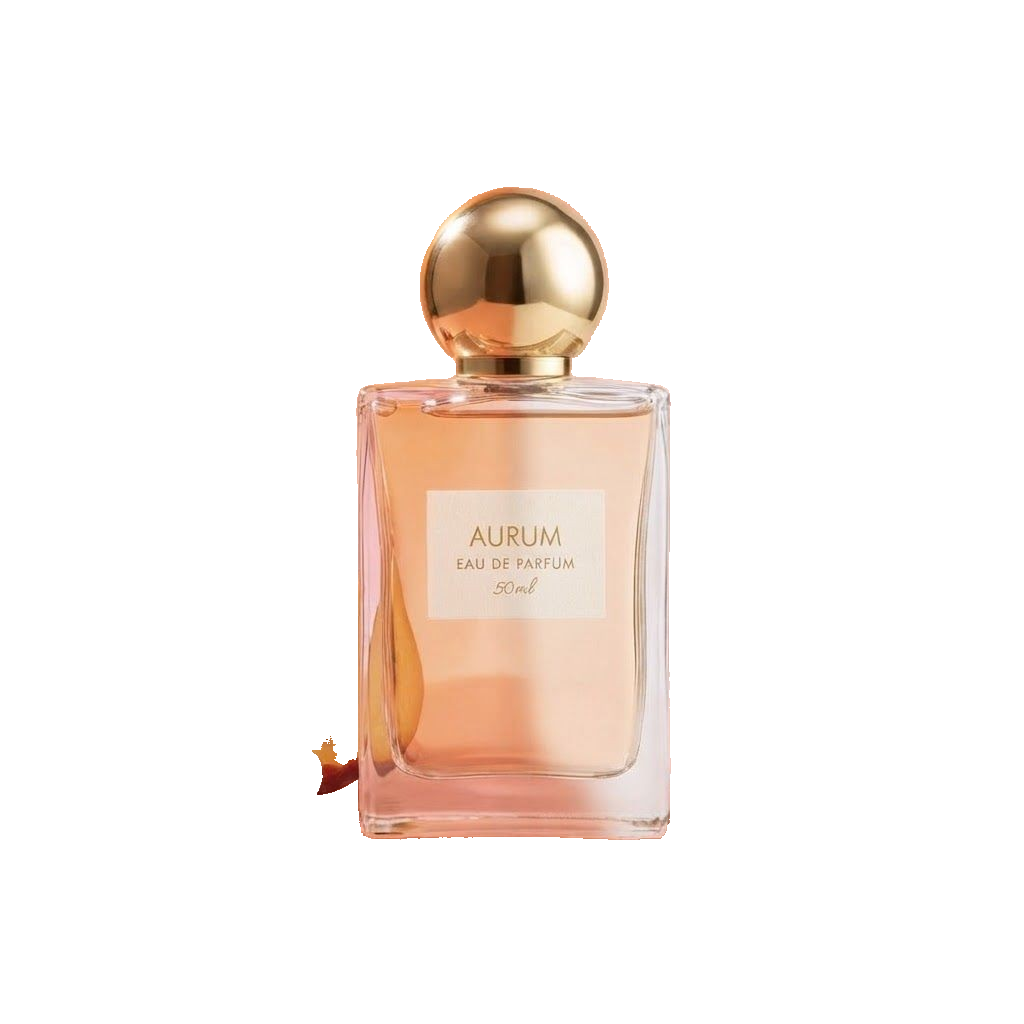
Entferne den Hintergrund jedes Fotos in wenigen Sekunden. Erhalte ein transparentes PNG für Designs und Thumbnails oder einen sauberen weißen, farbigen oder unscharfen Hintergrund, mit feinen Haaren und Kanten.
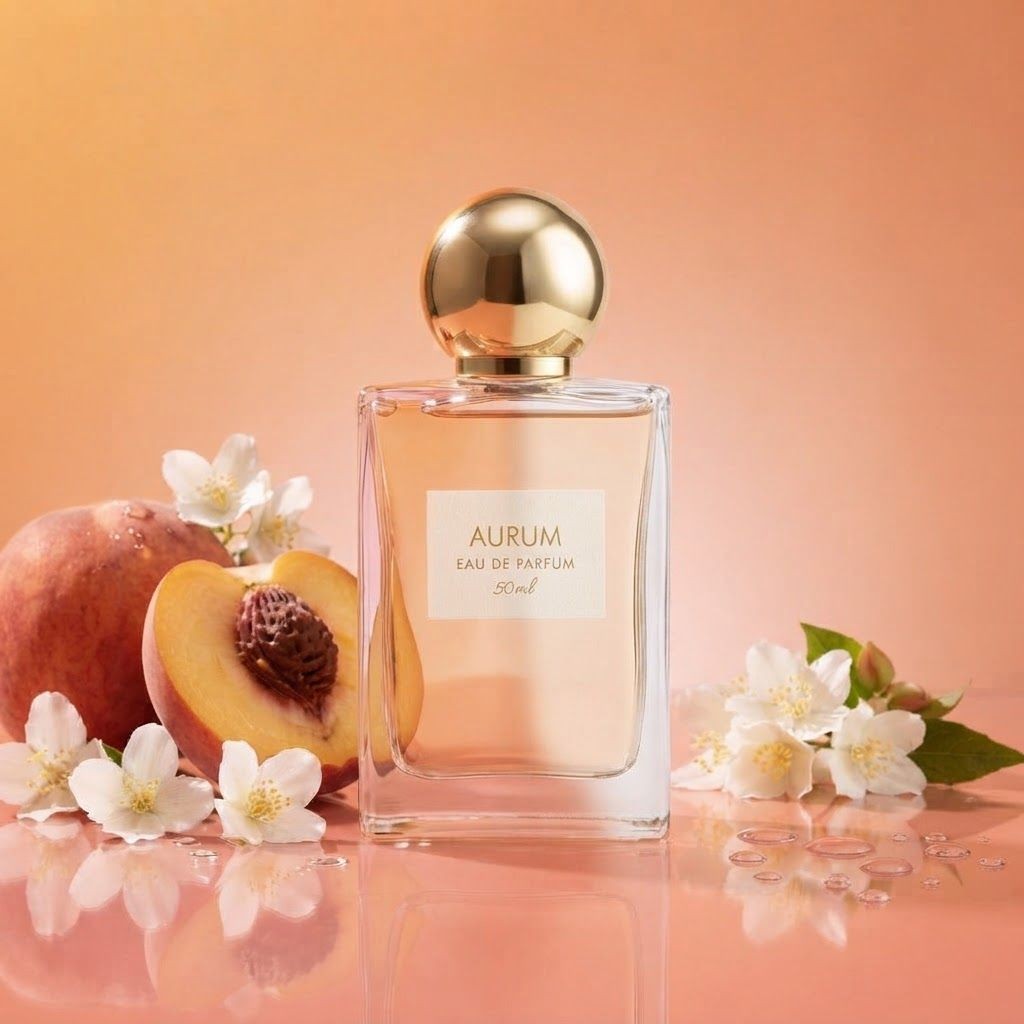
Ein Foto, überall

Luxus-Interieur

Terrasse am Meer
Transparentes PNG
Ganz einfach
KI-Ideen für dein Foto
Die KI studiert dein Foto und schlägt passende Hintergründe vor. Ein Tippen und fertig.
Fertige Szenen
Studiofarben, Büro, Café, Strand, Neon und mehr, für Personen und Produkte.
Dein eigener Hintergrund
Füge ein Foto eines beliebigen Ortes hinzu und du wirst in passender Größe hineingesetzt.
Skizziere es
Zeichne, wo ein Fenster, eine Pflanze oder ein Schild hinsoll, und beschreib den Rest.
Motiv unverändert
Gesichter, Haare, Hände, Kleidung und Produktetiketten bleiben genau wie auf deinem Foto.
Passendes Licht
Dein Motiv wird passend zur neuen Szene beleuchtet, mit natürlichen Schatten. Oder behalte das Originallicht.
So funktioniert's
- 1
Füge dein Foto hinzu
Eine Person, ein Haustier oder ein Produkt. Wähle Ersetzen oder Entfernen.
- 2
Wähle den Hintergrund
Tippe auf eine KI-Idee, wähle eine Szene, füge deinen eigenen Hintergrund hinzu oder skizziere einen. Wähle ein Format für Social Posts.
- 3
Vergleichen und herunterladen
Zieh den Regler, um mit deinem Original zu vergleichen, und lade dann herunter oder bearbeite das Ergebnis weiter.
Fragen
Wie ändere ich den Hintergrund eines Fotos mit KI?
Lade dein Foto hoch, wähle Ersetzen und tippe auf eine der KI-Ideen, wähle eine Szene oder beschreib den gewünschten Hintergrund. Klick auf Generieren und du bekommst ein realistisches Foto, dein Motiv unverändert und passend zum neuen Hintergrund beleuchtet.
Wie entferne ich den Hintergrund aus einem Bild?
Lade dein Foto hoch, wähle Entfernen und dann Transparent, Weiß, eine Farbe oder Unscharf. Klick auf Generieren und du bekommst das Ergebnis in wenigen Sekunden, als PNG mit Transparenz, wenn du Transparent gewählt hast.
Verändert sich mein Gesicht oder mein Produkt?
Nein. Gesichter, Haare, Hände, Kleidung sowie Produktformen, Etiketten und Texte bleiben genau wie auf deinem Foto. Nur der Hintergrund und das Licht auf dem Motiv ändern sich, und du kannst Licht anpassen ausschalten, um das Originallicht zu behalten.
Kann ich mein eigenes Hintergrundfoto verwenden?
Ja. Wähle Mein Foto und füge ein Bild des Ortes hinzu. Du wirst in genau diese Szene in natürlicher Größe und Perspektive eingesetzt.
Was ist der Unterschied zwischen Pro und Lite?
Pro liefert die besten Details, die natürlichsten Übergänge und eine höhere Auflösung. Lite ist günstiger und schneller, ideal zum Ausprobieren.
Was kostet es?
Einen Hintergrund zu entfernen kostet 0,1 Credits. Ein neuer Hintergrund kostet 1 Credit pro Bild mit Pro und 0,3 mit Lite. KI-Ideen sind kostenlos. Du siehst die genauen Kosten vor dem Generieren, und fehlgeschlagene Bilder werden automatisch erstattet.