
KI-Untertitel- und Wasserzeichen-Entferner
Alles entfernen. Die Aufnahme behalten.
Erase entfernt eingebrannte Untertitel, Captions, Wasserzeichen, Logos, Sticker und eingeblendeten Text aus deinem Video. Das Bild dahinter wird Bild für Bild neu aufgebaut, und alles in der Szene bleibt genau wie gefilmt.
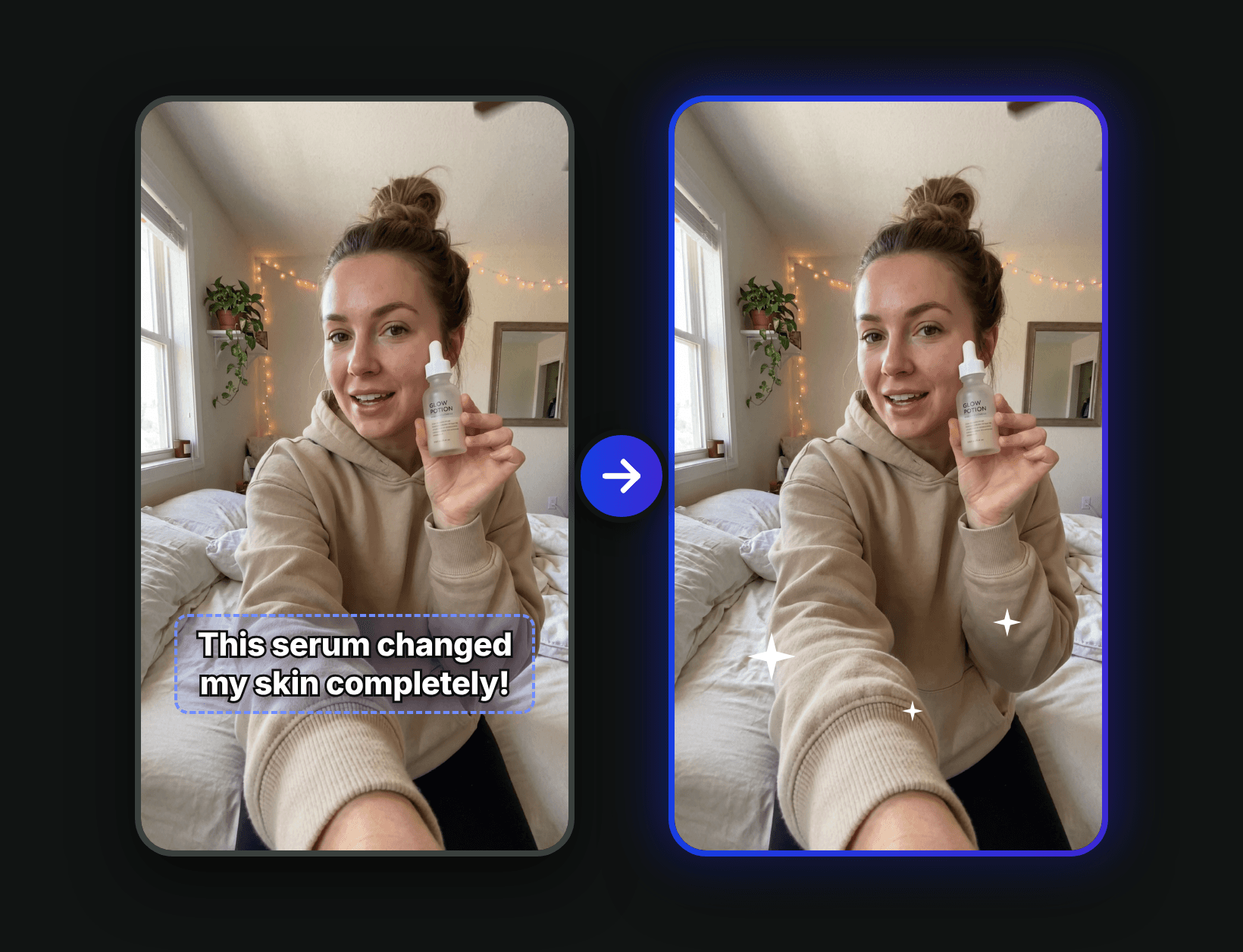
Untertitel entfernen
Eingebrannte Untertitel und animierte Captions verschwinden, der Hintergrund dahinter wird natürlich ergänzt. Bereit für neue Untertitel oder eine neue Sprache.
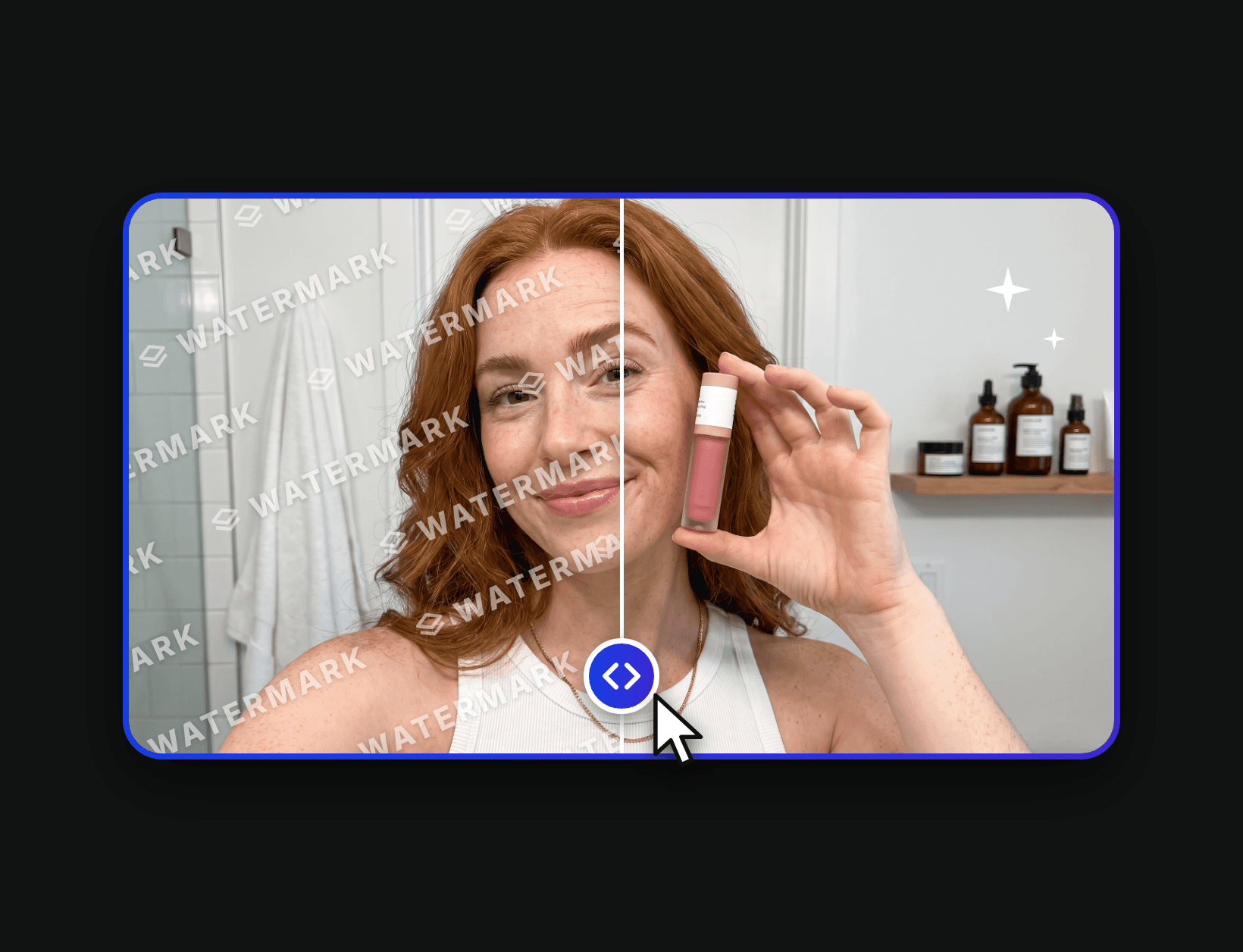
Wasserzeichen entfernen
Gekachelte, transparente oder Eck-Wasserzeichen und Logos werden aus jedem Bild entfernt, ohne Unschärfe-Kästen oder Schlieren.
So funktioniert's
- 1
Video hochladen
Füge einen MP4- oder MOV-Clip in 720p oder 1080p hinzu. Jeder Durchlauf bereinigt bis zu 10 Sekunden.
- 2
Auswählen, was weg soll
Wähle Untertitel, Wasserzeichen oder eingeblendeten Text, oder markiere mit „Bereich wählen“ die genaue Stelle im Video.
- 3
Sauberes Video erhalten
Klicke auf Generieren. Dein Originalton bleibt erhalten, und du kannst Vorher und Nachher mit einem Wischregler vergleichen.
Fragen
Wie entferne ich ein Wasserzeichen aus einem Video?
Lade deinen Clip hoch, wähle Wasserzeichen & Logos und klicke auf Generieren. Erase entfernt das Wasserzeichen aus jedem Bild und ergänzt den Hintergrund dahinter, ohne Unschärfe-Kasten oder Schlieren. Entferne Wasserzeichen nur aus Videos, die dir gehören oder die du nutzen darfst.
Kann KI eingebrannte Untertitel aus einem Video entfernen?
Ja. Eingebrannte Untertitel und Captions, auch animierte Wort-für-Wort-Captions, sind Teil des Bildes, deshalb kann ein normaler Editor sie nicht entfernen. Erase baut den Bereich hinter dem Text Bild für Bild neu auf.
Was kann Erase entfernen?
Alles, was über dein Video gelegt wurde: Untertitel, Captions, Wasserzeichen, Logos, Kanalnamen, Titel, Sticker und Emojis. Was wirklich in der Szene ist, etwa Personen, Objekte, Produktetiketten oder Schilder, verändert Erase nie.
Was macht „Bereich wählen“?
Ziehe in einem beliebigen Bild, in dem die Einblendung zu sehen ist, einen Rahmen darum. Erase bereinigt diese Stelle im ganzen Clip, auch wenn Untertitel die Wörter wechseln, und lässt alles außerhalb deiner Rahmen unverändert, auch andere Untertitel oder Logos.
Wie lang darf mein Video sein?
Jeder Durchlauf bereinigt 3 bis 10 Sekunden. Längere Clips gehen auch: Schneide sie direkt nach dem Hochladen auf den benötigten Teil zu. Nutze ein MP4 oder MOV, bei dem jede Seite 720 bis 2160 Pixel hat, das passt für 720p- und 1080p-Exporte.
Verändert Erase meinen Ton oder den Rest des Videos?
Nein. Dein Originalton bleibt genau wie aufgenommen, und Personen, Bewegung, Bildausschnitt und Farben bleiben wie gefilmt. Nur was du entfernen lässt, ändert sich.
Was kostet das?
Erase wird in Credits pro Sekunde Video abgerechnet, und du siehst die genauen Kosten vor dem Generieren. Schlägt eine Generierung fehl, werden die Credits automatisch erstattet.